İlk siparişine kadar adım adım
Önce aşağıdaki risksiz tanıtımı dene. Kendi panelinde oluşturduğun siparişler ve kasa kayıtları gerçek raporlara girer.
Uygulamanın içinden
Bir sipariş.
Başından sonuna aynı ekranlarda.
Gerçek ürün ekranlarını incele. Aşağıdaki düğmelerle örnek akışı ilerlet; hesap açman gerekmez.
Adım 01 / 05
Garson siparişi alır
Masa 4 için bir köfte ve bir ayran seçildi. Siparişi mutfağa gönder.
Tanıtım etkileşimleri gerçek sipariş veya ödeme oluşturmaz. Görseller demo restorandan alınmıştır.
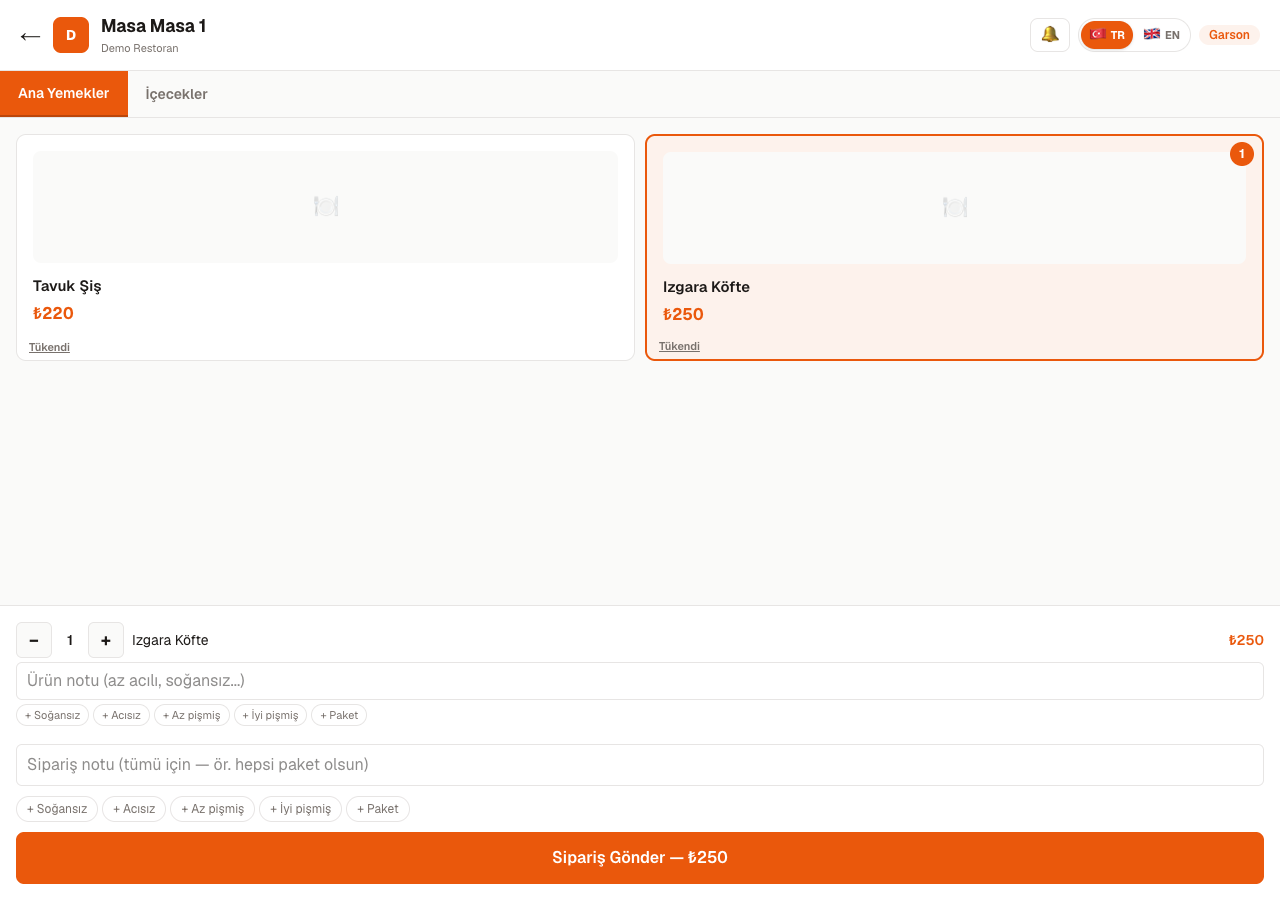
Görsele dokunarak tam boyutta inceleyebilirsin ↗
1. İşletmeni tanıt
Yönetim panelindeki İşletme bilgilerini düzenle düğmesinden adını ve dilini kaydet. Logo zorunlu değildir.
Yönetim paneli →2. Gerçek menünü ekle
Menü sekmesinde kategori oluştur. Ürün adını ve fiyatını girip ekle. Fiyatları müşteriye açmadan önce kontrol et.
Menüyü düzenle →3. Masalarını oluştur
Masalar sekmesinde işletmendeki adlarla masa ekle. Pilot kapasitesi 10 masa, 50 ürün ve yönetici dahil 3 personel hesabıdır.
Masaları düzenle →4. Siparişi gönder
Garson ekranında masayı seç, ürünleri sepete ekle ve gönder. Bekleyen sipariş uyarısı varsa masanın açık hesabını kontrol et; aynı siparişi yeni sepetle tekrar oluşturma.
Garson ekranı →5. Mutfakta takip et
Mutfak ekranında siparişi hazırlamaya başla, ardından hazır olarak işaretle. İlk kullanımda sesi aç ve cihazının ses seviyesini kontrol et.
Mutfak ekranı →6. Kasada kapat
Kasa ekranında masayı seç. Gerçek tahsilattan sonra nakit/kart yöntemini kaydet. Kart seçimi bankadan para çekmez. Raporlar sekmesinde günün özetini kontrol et.
Kasa ekranı →7. QR menüyü dene
Yönetim panelinden QR kartlarını aç. Telefonunla tarayarak ürün ve fiyatlarını kontrol et. QR siparişi kullanıp kullanmamayı Ayarlar'dan seçebilirsin.
QR kartları →
Bağlantı kesilirse
Açık garson ekranından gönderdiğin masa siparişleri bu cihazda bekletilir. Bağlantı gelince aynı işlem numarasıyla yeniden gönderilir. Kuyruk boşalana kadar tarayıcı verilerini temizleme veya cihazı değiştirme. Uygulamanın ilk açılması ve anlık mutfak takibi için internet gerekir.
Personel ve şifre işlemleri
Pilotun bu aşamasında e-posta daveti ve şifre sıfırlama teslimi henüz açık değil. Şifreni güvenli sakla ve paylaşma. Bu adımı menü ve masa kurulumundan bağımsız tamamlayacağız.